
ログインガイド(その2):Facebookアカウント作成 → Facebookページ作成
このページでは、 「Facebookアカウント作成 → Facebookページ作成」までを、迷わないように一本道でまとめます。
この章のゴール
- Facebookアカウントを用意する(持っていない人)
- Facebookページを作成する(Instagram連携で使う“器”)
その場合は、24〜48時間ほど時間を空けてから再度お試しください。
手順
- Facebookアカウントを作成(持っていない人)
- 作成したアカウントでFacebookを開く
- 左メニューから「ページ」を開く
- 「ページを作成」を押す
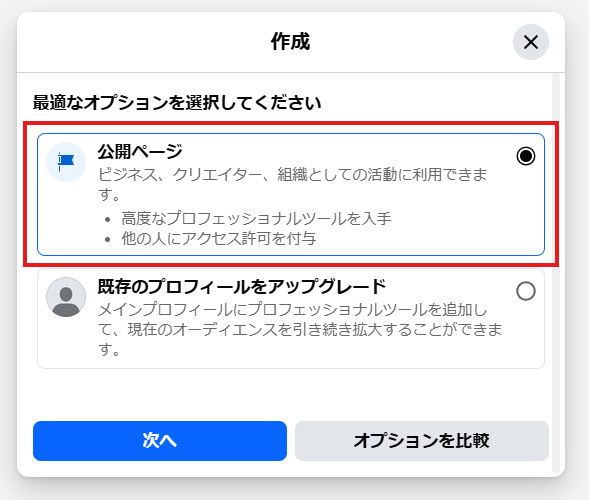
- 「公開ページ」を選んで次へ
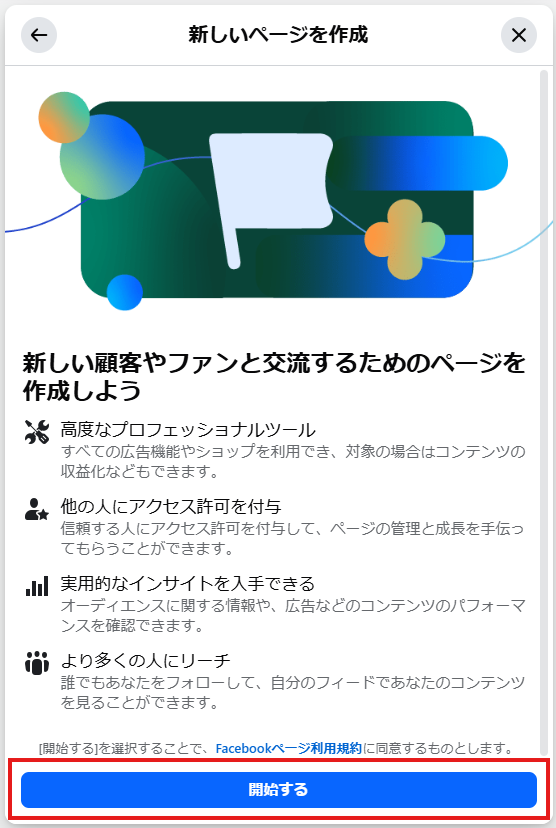
- 「開始する」を押す
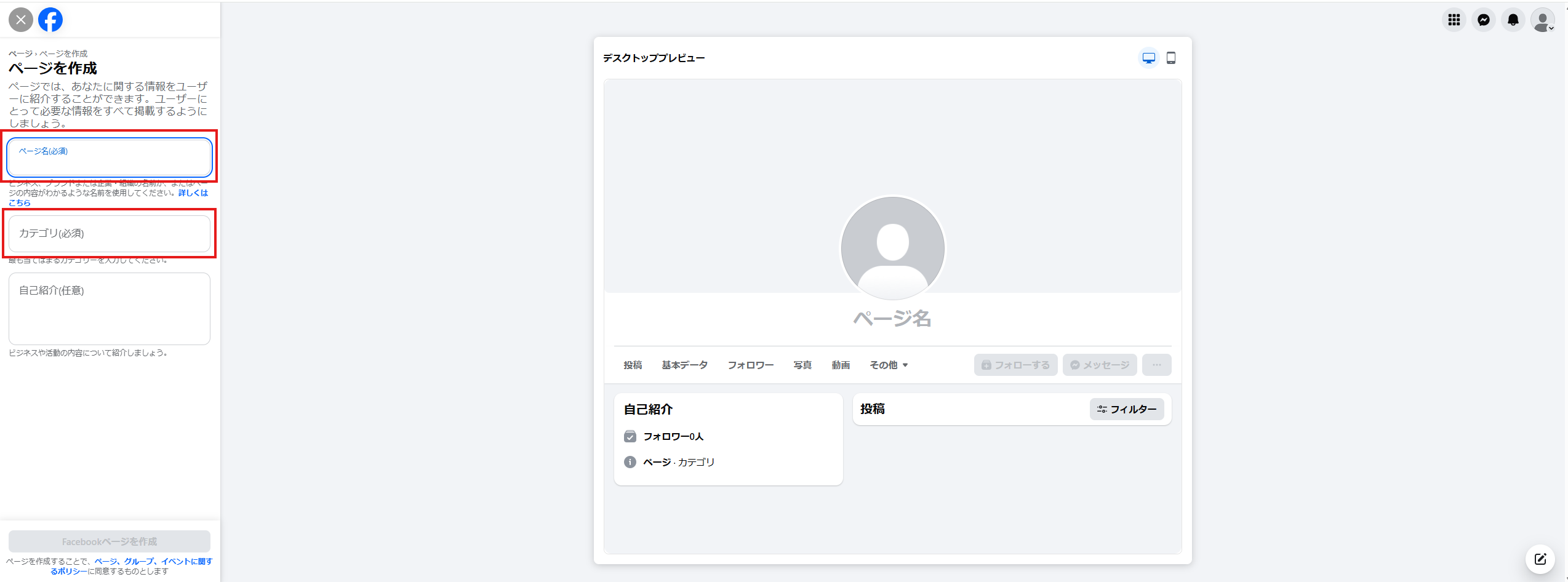
- ページ名とカテゴリを入力して作成
Step 1:Facebookアカウントを作成する(持っていない人)
まず、Facebookアカウントを持っていない場合は新規作成します。
すでにアカウントがある方は、次のステップへ進んでOKです。
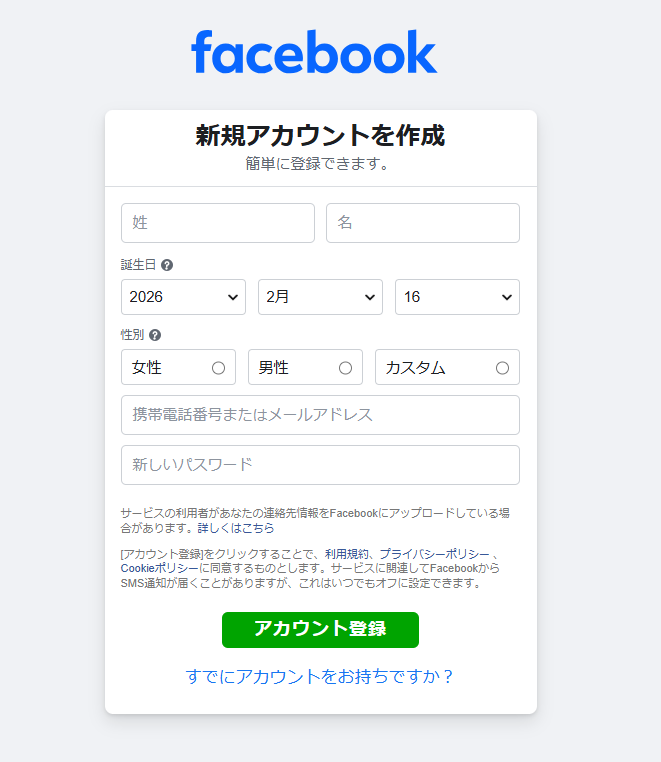
こちらから作成できます:https://www.facebook.com/r.php?entry_point=login&locale=ja_JP
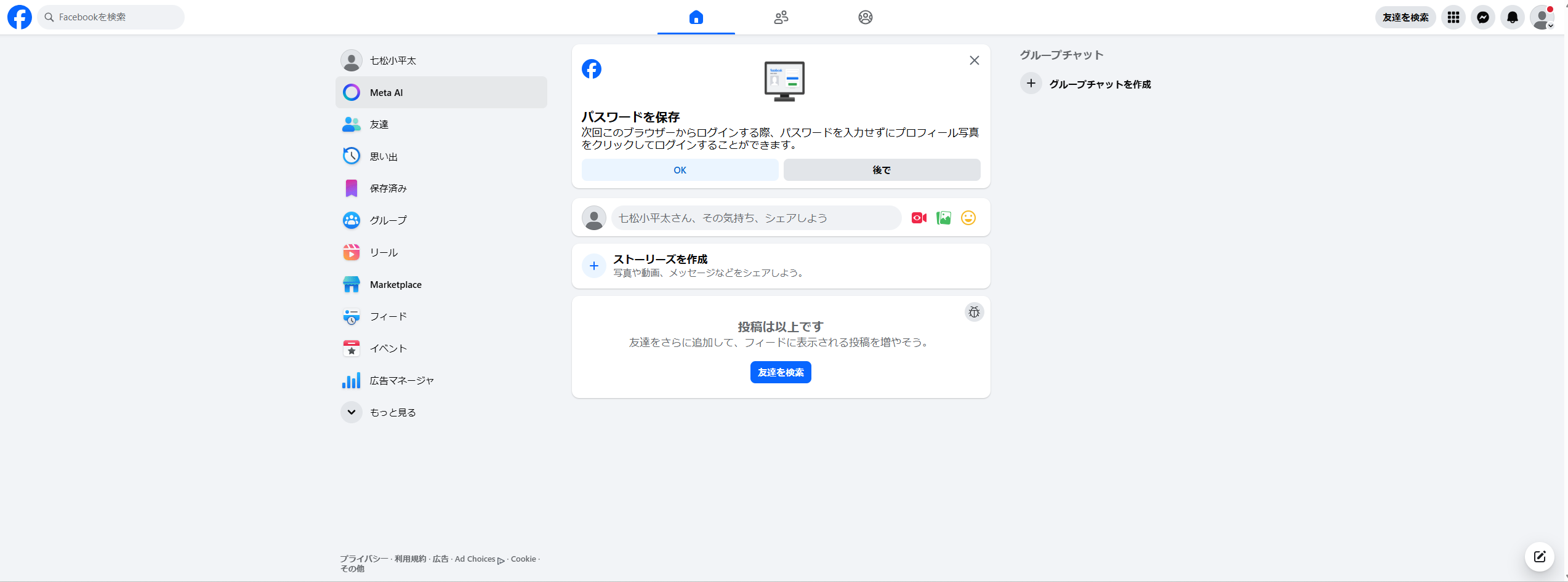
Step 2:作成したFacebookアカウントでログインして開く
アカウントを作成できたら、Facebookにログインしてトップ画面を開きます。
Step 3:左メニューから「ページ」を開く
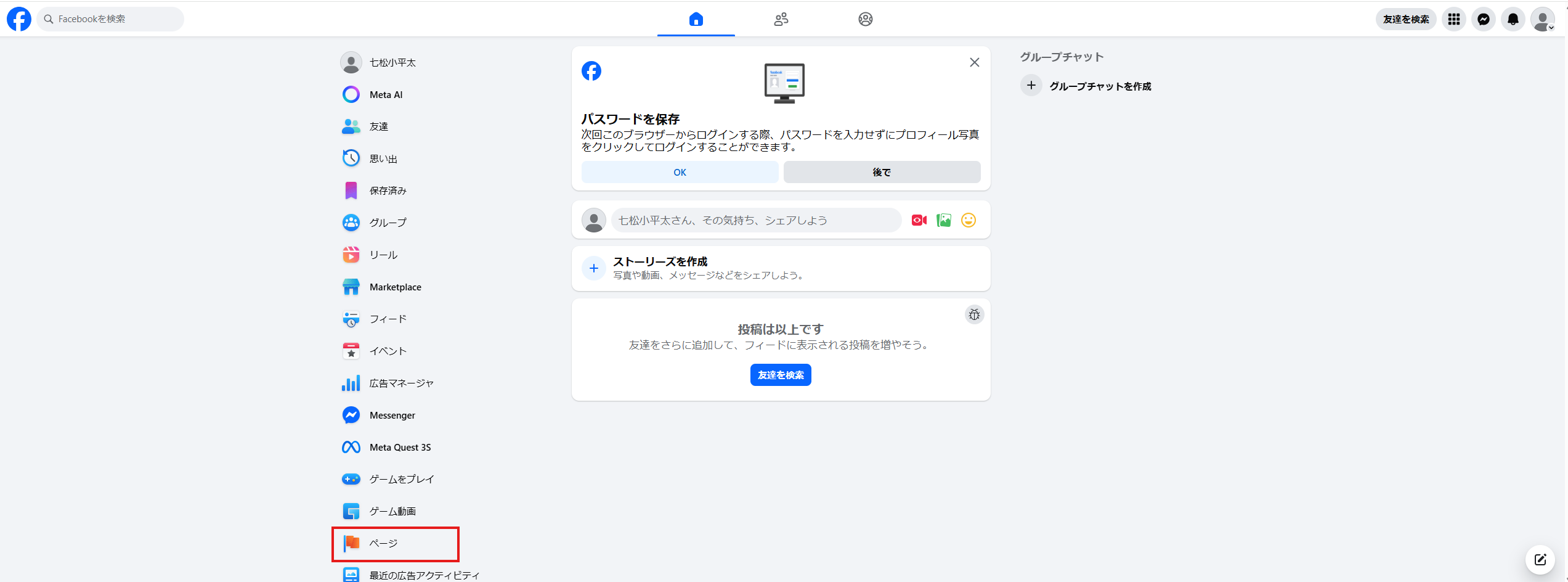
Facebookの左側メニューにある「ページ」を開きます。
もし見当たらない場合は、左メニューの「もっと見る」などに隠れていることがあります。
Step 4:「ページを作成」を押す
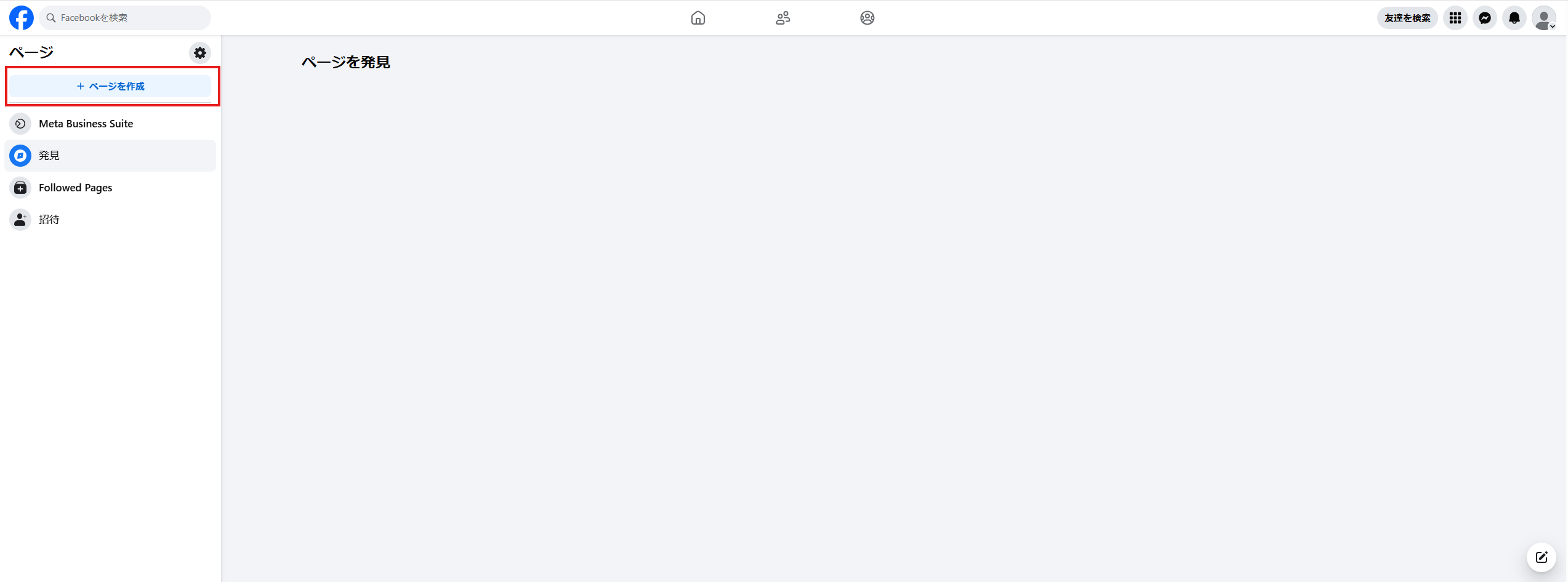
ページ画面に移動できたら、「ページを作成」を押します。
Step 5:「公開ページ」を選んで「次へ」
作成オプションが出たら、「公開ページ」でOKです。
Step 6:「開始する」を押す
次の案内画面で、「開始する」を押します。
Step 7:ページ名とカテゴリを入力して作成
最後に、ページ名とカテゴリを入力して作成します。
入力のおすすめ
- ページ名:Instagramの表示名と同じ(または近い名前)
- カテゴリ:運用に近いもの(例:クリエイター / 商品・サービス / ローカルビジネス など)
うまく作れないとき(よくあるやつ)
- 新規作成直後でページが作れない:24〜48時間あけて再挑戦(これが一番多いです)
- メニューに「ページ」が見当たらない:左メニューの「もっと見る」を開く
- カテゴリで迷う:とりあえず近いものを選べばOK(後から編集できます)
次のステップ(このあとやること)
- その1: Instagramをプロアカウントへ切り替え
- その2: Facebookアカウント作成 → Facebookページ作成(このページ)
- その3: InstagramとFacebookページを連携
初速で勝つ。伸びる投稿は、最初の24時間で決まる。
files は、Instagramの 初速(投稿直後〜24時間)の数字を自動でスナップショットして、 次の一手までつなぐ分析ツールです。
ダッシュボード → 投稿別 → 初速分析 → グロース